 KIND BIZ
Konditionen in der Mail, Beschlüsse im Chat, Zahlen in Excel
Für eine Auskunft öffnen Sie drei Apps, und beim Suchen reißt Ihre Arbeit ab.
 KIND WORK
Alles an einem Ort, und KAI antwortet mit Quellen.
Erster Monat 0 ₩. Ab 15.000 ₩ pro Nutzer und Monat · mindestens 3 Nutzer · zzgl. MwSt.

Kommt Ihnen das bekannt vor?
Unterlagen, Entscheidungen und Besprechungen sind überall verstreut.
Für eine Auskunft öffnen Sie drei Apps, und beim Suchen reißt Ihre Arbeit ab.
Nach dem Meeting bleiben nur die eigenen Notizen. Wer was bis wann übernimmt, fragt man erst im nächsten Meeting wieder.
Eine KI, die Ihre Firmenunterlagen nicht kennt, braucht alles erklärt, und woher eine Antwort stammt, lässt sich schwer nachprüfen.
KIND WORK löst alle drei Punkte in einem Konto.
So funktioniert es ›So funktioniert es
Nach der Anmeldung öffnet sich Ihr Firmenbereich, und KAI liest hochgeladene Dateien.
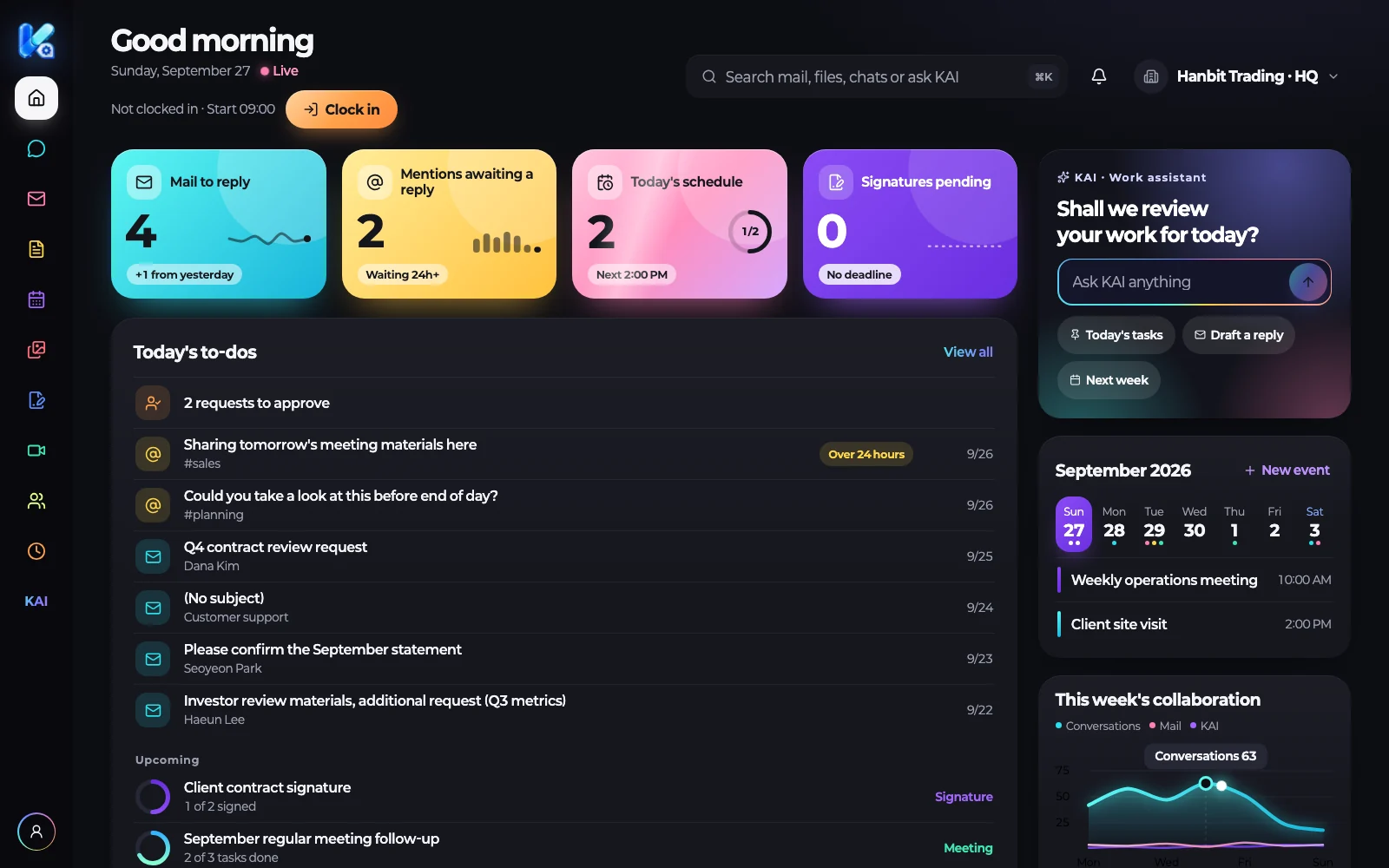
Mit einem Konto landen Sie auf der Startseite, die zuerst die Aufgaben von heute zeigt. Chat, Dateien, Kalender und Meetings laufen im selben Fenster weiter.
KAI findet und liest nur, was Sie in Chats, Dateien, Kalender sehen dürfen, und bereitet es als Tabelle und Diagramm auf.
Ein Klick auf die Quelle einer Antwort öffnet das Original. Aktionen wie das Erstellen eines Meetings passieren erst, wenn Sie bestätigen.
Funktionen
Zeigt Windows beim ersten Start einen Schutzhinweis, klicken Sie auf „Weitere Informationen“ und dann auf „Trotzdem ausführen“.
Chat, Dateien, Kalender, Meetings und KAI sitzen in einer Seitenleiste links. Die Startseite ist „Heute“: Erwähnungen mit offener Antwort, heutige Termine, zuletzt verwendete Dateien und die Nachbereitung von Meetings kommen zuerst.
Führen Sie Arbeitsgespräche in Team-Kanälen und Direktnachrichten und sammeln Sie Dokumente in firmeneigenen Ordnern, die Sie mit dem Team teilen.
KAI findet in Chats, Dateiinhalten, Excel-Zellen, Kalender, was Sie sehen dürfen, und bereitet es als Tabelle und Diagramm auf. Summen und Anzahlen werden aus den Originalzellen berechnet, nicht geschätzt.
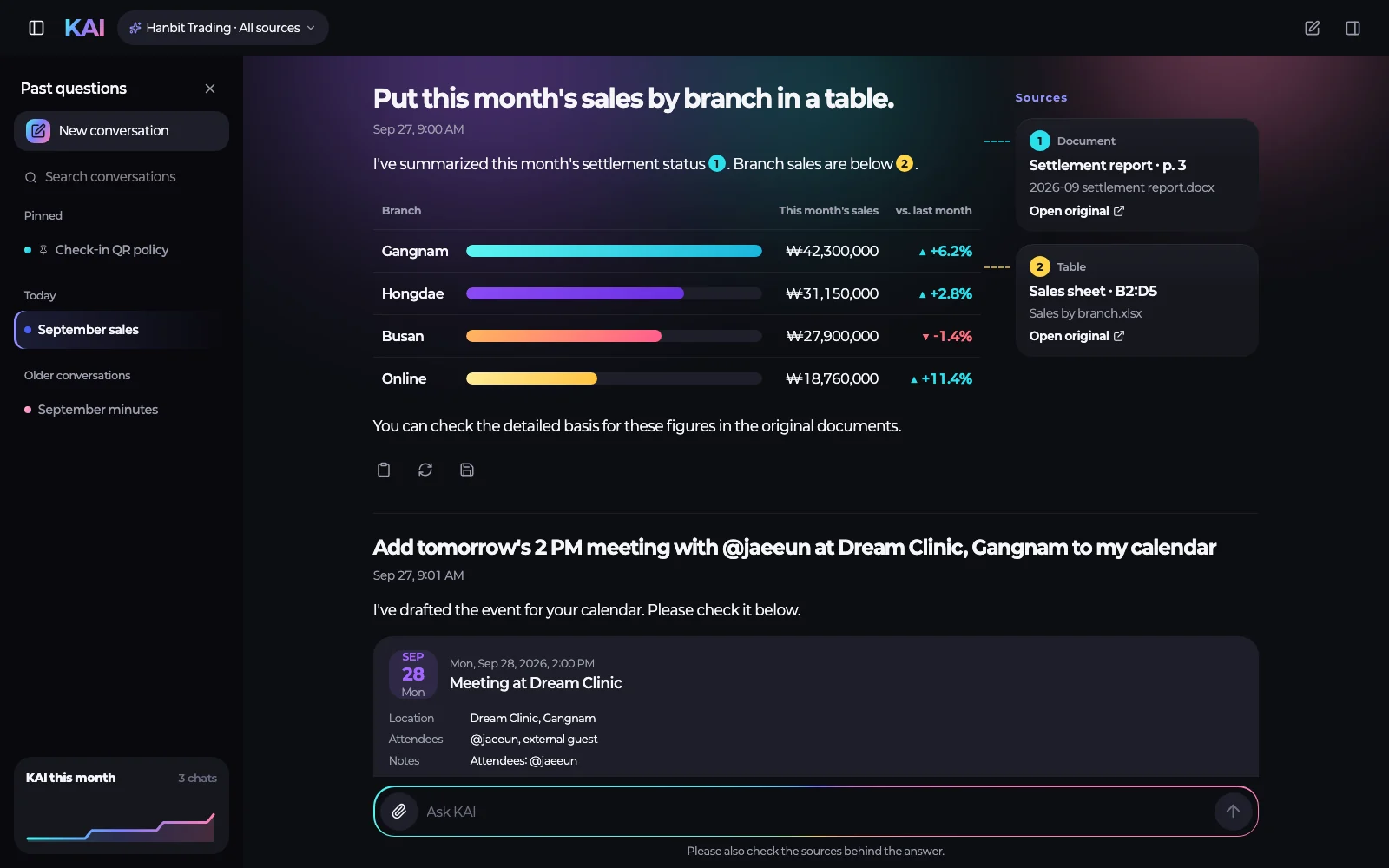
Antworten aus Firmenunterlagen tragen Quellenchips wie [1] und [2]. Ein Klick öffnet das Original, und Berechtigung und Version werden in diesem Moment erneut geprüft.
E-Mails kommen sortiert nach Personen, Hinweisen und Newslettern an. Öffnen Sie eine Mail von einer Person, fasst KAI sie zusammen. Der Antwortentwurf landet nur im Schreibfenster, senden tun Sie selbst.
Bestätigt die Meeting-Leitung die Zustimmung der Teilnehmenden und startet die Aufnahme, wird transkribiert, und KAI erstellt einen Protokollentwurf mit Beschlüssen, Vorschlägen, offenen Punkten sowie Zuständigen und Fristen.
Sagen Sie „Lege nächsten Dienstagvormittag ein Vertriebsmeeting an“, und KAI zeigt einen Meetingplan. Bestätigen Sie, entstehen Videomeeting-Raum und Kalendertermin gemeinsam.
Erfassen Sie Kommen und Gehen, dann stehen die heutige Zeitleiste und die Wochenstunden bereit. Urlaub beantragen Sie mit Blick auf den Resturlaub in halben Tagen (0,5); Manager oder Admins genehmigen oder lehnen ab.
Eine Spracheinstellung ändert Oberfläche, KAI-Antworten und Benachrichtigungen. Unterstützt werden Koreanisch, Englisch, Japanisch sowie vereinfachtes und traditionelles Chinesisch.
KAILaden Sie Mitarbeiter per E-Mail ein und legen Sie Rolle, Abteilung und Position fest. Nach der Annahme können sie sofort Dateien, Chat und KAI nutzen.
Mitarbeiter melden sich mit ihrem Firmenkonto an. Ein Administrator bestätigt den Besitz der E-Mail-Domain und richtet die Anmeldung ein.
Das Audit-Log hält Verwaltungsaktionen im Unternehmen mit Zeit, Akteur, Ziel und Ergebnis fest. Der Firmeninhaber sucht nach Zeitraum und Aktion und exportiert als CSV.
Probieren Sie es mit 0 ₩ im ersten Monat.
Ab 3 Nutzern · ab 15.000 ₩ pro Nutzer (zzgl. MwSt.) · Kündigung durch Admins in den Einstellungen
Vertrauen
KAI findet, bereitet auf und zeigt Pläne. Was angelegt und bestätigt wird, entscheiden Menschen.
Loslegen
Legen Sie Ihr Unternehmen an, und der Firmenbereich wird automatisch eingerichtet – ohne Karte, meist in etwa einer Minute.
Starten Sie per E-Mail, Google oder Kakao, wie es Ihnen passt. Bei E-Mail genügt ein Klick auf den Link in der Bestätigungsmail. Nutzungsbedingungen und Datenschutzerklärung müssen Sie akzeptieren.
Nur Firmenname sowie Name und Telefonnummer eines Ansprechpartners. Kein Tarif, keine Nutzerzahl, keine Karte. Die Handelsregister- bzw. Steuernummer ist optional.
Dateibereich und Chat-Team werden automatisch angelegt, und nach der Verbindungsprüfung öffnet sich Ihr Unternehmen.
Jederzeit während des kostenlosen Monats auf der Abrechnungsseite. Dort wählen Sie Tarif und Nutzerzahl, prüfen erstes Zahlungsdatum und Betrag und stimmen der wiederkehrenden Zahlung zu. Die erste Abbuchung erfolgt am Ende der kostenlosen Zeit.
Meist etwa eine Minute · läuft auch bei geschlossenem Fenster weiterPreise
KAI ist in beiden Tarifen enthalten. Alle Beträge verstehen sich zzgl. MwSt.
Das Grundpaket: Chat, Dateien, Kalender, Meetings und KAI sofort nutzbar
pro Nutzer / Monat · ab 3 Nutzern
Für Unternehmen mit Bedarf an Organisationsverwaltung, Sicherheit und Prioritäts-Support
pro Nutzer / Monat · ab 3 Nutzern
Wählen Sie Tarif und Nutzerzahl, und der Monatspreis wird sofort berechnet.
Hinterlegen Sie im kostenlosen Monat eine Karte, wird am Tag seines Endes der nächste Monat mit 165.000 ₩ (inkl. MwSt.) im Voraus abgebucht, danach jeden Monat am selben Tag.
300GB Speicher inklusive
Der Admin wird vor jeder Stufe per E-Mail informiert. Sobald eine Karte hinterlegt ist und die Zahlung durchgeht, werden die Einschränkungen sofort aufgehoben.
| Punkt | Standard + KAI | Business + KAI |
|---|---|---|
| Preis pro Nutzer (monatlich, zzgl. MwSt.) | 15.000 ₩ | 25.000 ₩ |
| Mindestnutzerzahl | 3 Nutzer | 3 Nutzer |
| Enthaltener Speicher (pro Person, gemeinsam) | 30GB | 100GB |
| Speicher darüber | 10.000 ₩ pro 100GB und Monat | 10.000 ₩ pro 100GB und Monat |
| Chat, Dateien, Kalender, Meetings | Enthalten | Enthalten |
| KAI (Fragen, Aufbereitung, Quellen) | Enthalten | Enthalten |
| SSO (SAML) | Nicht enthalten | Enthalten |
| Audit-Log | Nicht enthalten | Enthalten |
| Prioritäts-Support | Nicht enthalten | Enthalten |
| Dedizierter GPU-Server | Nicht enthalten | Optional · 800.000 ₩ pro Monat · nach Beratung |
Belege
Das können Sie vor der Anmeldung mit eigenen Augen nachvollziehen.
Nutzungsbedingungen, Datenschutzerklärung, Einwilligung zur wiederkehrenden Zahlung und Kündigungs- und Erstattungsregeln können Sie vor der Anmeldung lesen. Es gibt sie in fünf Sprachen.
Die Zahlungstabelle zeigt Datum, Nutzungszeitraum, Betrag und Status, und Belege öffnen Sie selbst. Auch der erste Monat für 0 ₩ steht dort.
Vergleich
Ihre bisherige Tool-Sammlung im Vergleich mit KIND WORK.
| Punkt | Bisher | KIND WORK |
|---|---|---|
| Konten | Konten, Einladungen und Rechte in jedem Tool einzeln verwalten | Ein Konto für Chat, Dateien, Kalender, Meetings und KAI |
| Unterlagen finden | Jede App einzeln durchsuchen | KAI findet auf einmal, was Sie in Chats, Dateien, Kalender sehen dürfen, und bereitet es mit Quellen auf |
| Beleg für Antworten | Selbst nachforschen, woher es stammt | Quellenchips bei Antworten aus Firmenunterlagen, per Klick zum Original |
| Meeting-Dokumentation | Mitschreiben oder gesondert aufarbeiten | Aufnahme (nach Zustimmung), Transkript und Protokollentwurf, nach Prüfung freigegeben |
| Neue Mitarbeiter | In jedem Tool einzeln einladen | Einmal per E-Mail einladen, bei fehlenden Nutzern nach Bestätigung aufstocken |
| Wenn jemand geht | Zugriff in jedem Tool einzeln entziehen | Ein Klick auf „Zugriff entziehen“ nimmt auch den Zugriff auf Chat und Dateien |
| Kosten | Für jedes Tool ein eigenes Abo | Ab 15.000 ₩ pro Nutzer und Monat (zzgl. MwSt.), KAI inklusive, 30GB Speicher pro Person |
| Start und Kündigung | In jedem Tool anmelden, bezahlen und kündigen | Selbst anmelden (Bereich meist in etwa einer Minute bereit), Admins kündigen selbst in den Einstellungen |
Sicherheit und Daten
Genau so, wie es in Datenschutzerklärung und Nutzungsbedingungen steht.
Jedes Unternehmen erhält einen eigenen Dateibereich und ein eigenes Chat-Team. Nutzer anderer Unternehmen tauchen nicht in der Suche auf, und Chat und Dateifreigaben bleiben im eigenen Unternehmen.
KAI zitiert nur Unterlagen, die die fragende Person öffnen darf. Den Suchbereich des Firmenpostfachs legen Admins fest.
Aktionen wie das Erstellen eines Meetings oder Termins bestätigt KAI nie von selbst, sondern erst nach Ihrem Klick auf die Bestätigung.
Die Meeting-Leitung startet sie selbst, und danach zeigt jeder Teilnehmerbildschirm einen Hinweis. Transkribiert wird mit unserer eigenen Spracherkennung, das Original-Audio wird danach gelöscht.
Chat, Dateien, Kalender, Meeting-Unterlagen und der KAI-Suchindex liegen auf Servern in Südkorea, die Kind Doctor Inc. selbst betreibt. Die Übertragung ist per TLS (HTTPS) verschlüsselt.
Kartennummer und Sicherheitscode laufen nicht über KIND WORK-Server, sondern direkt über den Zahlungsdienstleister. Nach Ende des Abos wird die Kartenregistrierung gekündigt und gelöscht.
Wer was getan hat, wird festgehalten und lässt sich weder ändern noch löschen. Die Ansicht und das Firmen-SSO (SAML) gibt es bei Business + KAI.
Die Rechte an Kundendaten liegen beim Kunden, wir nutzen oder verkaufen sie nicht für andere Zwecke als die Leistung. Nach der Kündigung bewahren wir sie 90 Tage auf und informieren vor dem Löschen.
FAQ
Zum Start brauchen Sie keine Karte. Im ersten Monat ab dem Anlegen Ihres Unternehmens nutzen Sie alle Business + KAI-Funktionen für 0 ₩ – einmal pro Unternehmen.
Wir informieren den Admin 7 Tage und 1 Tag vor dem Ende per E-Mail. Wenn Sie weitermachen möchten, hinterlegen Sie vorher auf der Abrechnungsseite eine Karte; am letzten Tag wird der nächste Monat im Voraus abgebucht. Kündigen Sie vorher, wird nichts berechnet.
Admins kündigen selbst in den Einstellungen auf der Seite für Tarif und Zahlung. Anmelde-, Einrichtungs- und Kündigungsgebühren gibt es nicht.
Die Kündigung gilt zum Ende des bezahlten Zeitraums, bis dahin funktioniert alles, und die restliche Zeit wird nicht erstattet. Vor dem Wirksamwerden können Sie die Kündigung zurücknehmen und weiterarbeiten. Das gilt auch für Restmonate bei jährlicher Zahlung.
Das Minimum sind 3 Nutzer, deshalb werden auch bei weniger als 3 Personen 3 Nutzer berechnet.
Wer über die gebuchten Nutzer hinaus einlädt, wird zuerst gefragt, ob aufgestockt werden soll. Zusätzliche Nutzer sind sofort verfügbar, der Preis gilt ab der nächsten Abbuchung. Bei jährlicher Zahlung werden sie bei der nächsten Jahreszahlung für die Restmonate abgerechnet.
Reduzieren gilt ab dem nächsten Abrechnungszeitraum, und weniger als die Zahl der aktiven Nutzer geht nicht.
Nein. Bei einer fehlgeschlagenen Zahlung benachrichtigen wir den Admin per E-Mail und am oberen Bildschirmrand, und 7 Tage lang läuft alles normal weiter.
Danach gilt 30 Tage lang Nur-Lesen (Ansehen, Suchen und KAI-Fragen funktionieren, Hochladen, Schreiben, Einladen und Meetings erstellen nicht), anschließend wird gesperrt. Sobald Sie die Karte erneut registrieren und die Zahlung durchgeht, entfallen die Einschränkungen sofort.
Antworten aus Firmenunterlagen tragen Quellen, und ein Klick darauf öffnet das Original. Beim Öffnen werden Berechtigung und Version erneut geprüft.
Hat sich das Original nach der Antwort geändert, weist KAI mit „Kann vom aktuellen Inhalt abweichen“ darauf hin, sodass Sie Fehler direkt am Original abgleichen können.
KAIs Antworten können falsch sein, treffen Sie wichtige Entscheidungen daher am Original. Aktionen wie das Erstellen eines Meetings oder Termins passieren erst, wenn Sie bestätigen.
KAI zitiert nur Unterlagen, die die fragende Person öffnen darf. Jedes Unternehmen hat einen eigenen Dateibereich und ein eigenes Chat-Team, daher sind Unterlagen anderer Unternehmen nie sichtbar.
Ein verbundenes Firmenpostfach wird nur im vom Admin festgelegten Rahmen durchsucht: nur für Admins oder für alle Mitglieder.
KAI liest Chats, Dateien, Kalender in KIND WORK sowie das Firmenpostfach, das ein Admin verbindet. Gespräche aus anderen Messengern, die Sie jetzt nutzen, liest es nicht.
Vorhandene Dokumente laden Sie per Drag-and-drop hoch. Für E-Mail brauchen Sie keinen neuen Mailserver, Sie verbinden einfach Ihr bisheriges Firmen-E-Mail-Konto.
Ab dem Tag, an dem Sie durch Kündigung oder Sperre nicht mehr nutzen können, bewahren wir Ihre Kundendaten 90 Tage auf. In dieser Zeit stellen wir auf Anfrage eines Admins an contact@k-biz.ai binnen 5 Werktagen eine Exportdatei bereit.
Nach 90 Tagen werden die Daten gelöscht und lassen sich nicht wiederherstellen. Vorher informieren wir den Admin per E-Mail.
Direkt nach der Selbstanmeldung wird kein Signaturserver automatisch eingerichtet. Wenn Sie ihn brauchen, bitten Sie das Support-Team (contact@k-biz.ai) darum, wir richten ihn gemeinsam mit Ihren Firmenformularen ein.
Oberfläche, KAI-Antworten und Benachrichtigungen unterstützen fünf Sprachen: Koreanisch, Englisch, Japanisch sowie vereinfachtes und traditionelles Chinesisch.
Anmeldung und Zahlung laufen nur im Web. Die mobile App zeigt keinen Zahlungsbildschirm: Melden Sie sich im Web an und loggen Sie sich danach in der App ein.
Ohne Karte starten · erster Monat ohne Abbuchung · ab 3 Nutzern · ab 15.000 ₩ pro Nutzer (zzgl. MwSt.)
Schon dabei? Anmelden ›