 KIND BIZ
Les conditions par e-mail, les décisions dans le chat, les chiffres dans Excel
Pour vérifier un point, vous ouvrez trois applications, et en cherchant, vous perdez le fil de votre travail.
 KIND WORK
Tout réuni au même endroit. KAI répond avec ses sources.
Premier mois 0 ₩. À partir de 15 000 ₩ par utilisateur et par mois · 3 utilisateurs minimum · TVA en sus

Ça vous dit quelque chose ?
Documents, décisions et comptes rendus sont éparpillés un peu partout.
Pour vérifier un point, vous ouvrez trois applications, et en cherchant, vous perdez le fil de votre travail.
Après la réunion, il ne reste que les notes de chacun. Qui fait quoi pour quand, on ne le redemande qu’à la réunion suivante.
Une IA qui ne connaît pas les documents de l’entreprise doit tout apprendre, et l’on voit mal de quel document vient la réponse.
KIND WORK résout ces trois points dans un seul compte.
Voir comment ça marche ›Comment ça marche
Dès l’inscription, l’espace de l’entreprise s’ouvre, et KAI lit les fichiers que vous importez.
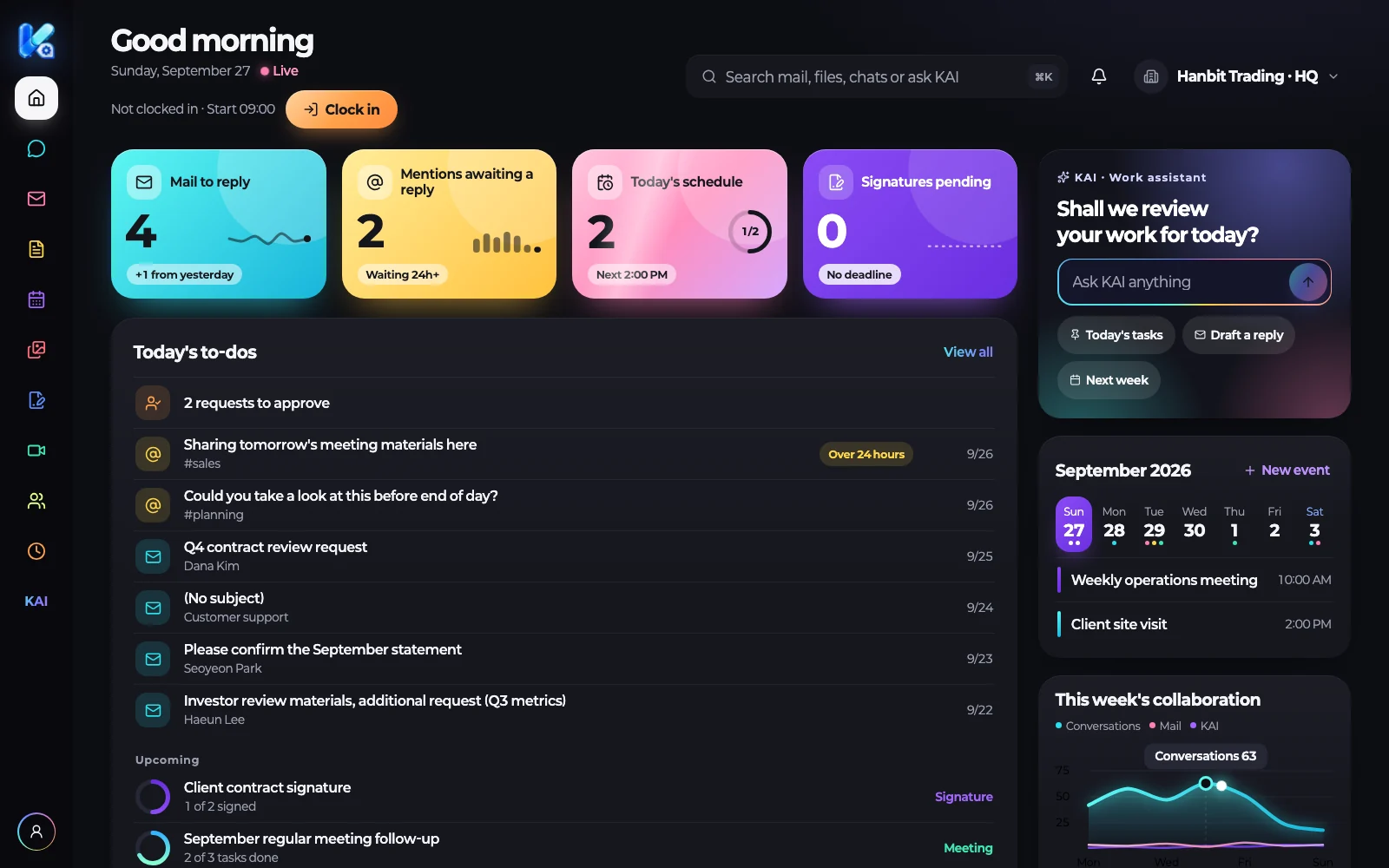
Avec un seul compte, l’accueil commence par vos tâches du jour. Discussions, fichiers, agenda et réunions s’enchaînent sur le même écran.
KAI retrouve et lit uniquement ce que vous pouvez voir dans les discussions, fichiers, agenda, puis le met en forme dans des tableaux et des graphiques.
Un clic sur la source d’une réponse ouvre l’original. Les actions comme créer une réunion n’ont lieu qu’après votre confirmation.
Fonctions
Si Windows affiche un avertissement au premier lancement, cliquez sur « Informations complémentaires », puis sur « Exécuter quand même ».
Discussions, fichiers, agenda, réunions et KAI sont réunis dans une seule barre latérale à gauche. L’accueil, c’est « Aujourd’hui » : les mentions en attente de réponse, l’agenda du jour, les fichiers récents et les suites de réunions d’abord.
Poursuivez vos échanges de travail dans des canaux d’équipe et des messages privés, et rassemblez vos documents dans des dossiers propres à l’entreprise, à partager avec l’équipe.
KAI retrouve ce que vous pouvez voir dans les discussions, le contenu des fichiers, les cellules Excel, l’agenda, puis le met en forme dans des tableaux et des graphiques. Les totaux et les nombres sont calculés à partir des cellules d’origine, jamais devinés.
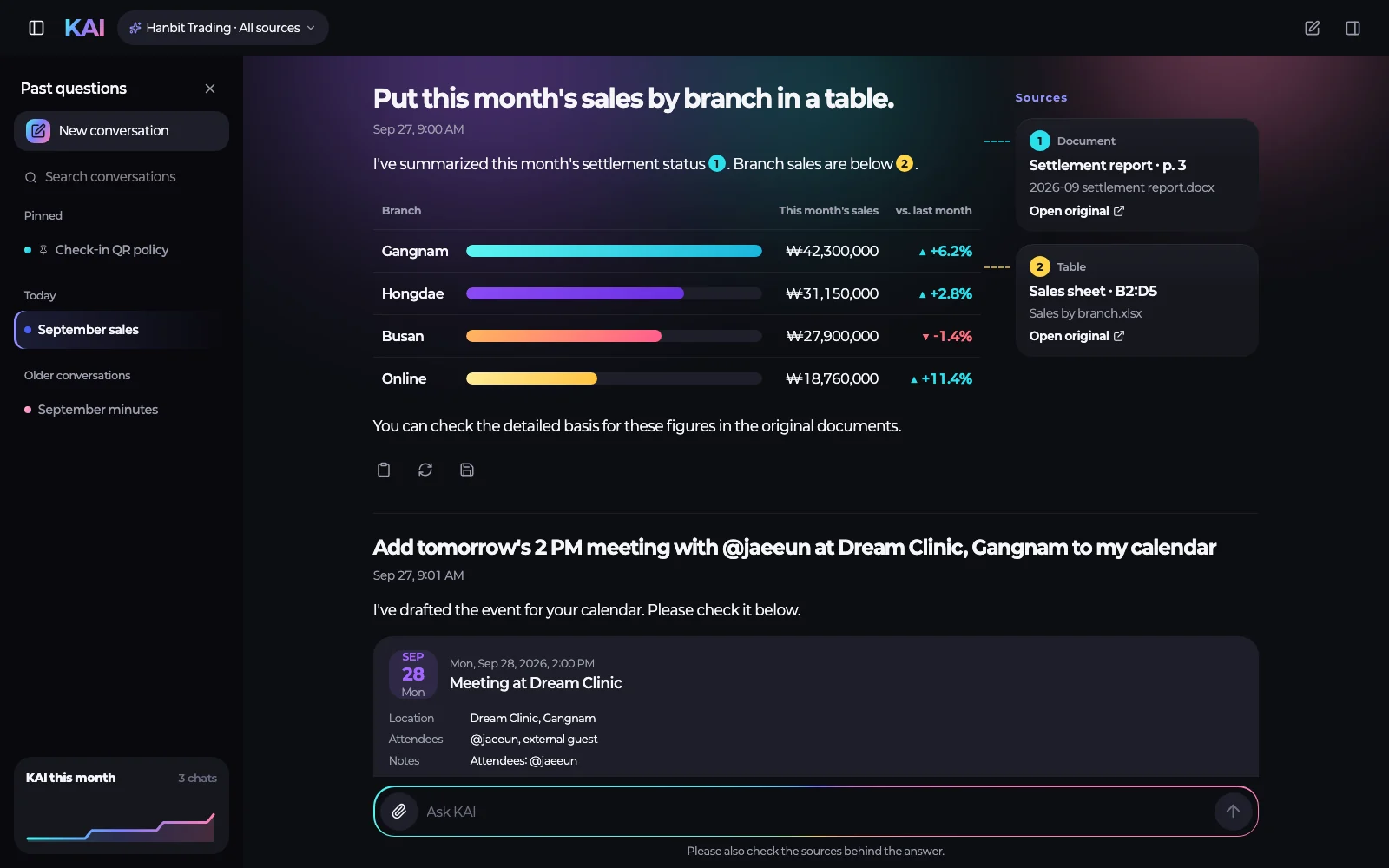
Les réponses tirées des documents de l’entreprise portent des pastilles de source [1] [2]. Un clic ouvre l’original, et vos droits et la version sont revérifiés à cet instant.
Les e-mails arrivent triés en personnes, notifications et newsletters. Ouvrez l’e-mail d’une personne et KAI le résume. Le brouillon de réponse va seulement dans la fenêtre de rédaction : l’envoi, c’est vous.
Quand l’animateur confirme l’accord des participants et lance l’enregistrement, la réunion est transcrite, et KAI prépare un brouillon de compte rendu : décisions, propositions, points en suspens, responsables et échéances.
Dites « Planifie une réunion commerciale mardi prochain dans la matinée », et KAI affiche un plan de réunion. Une fois confirmé, la salle de visioconférence et l’événement d’agenda sont créés ensemble.
Pointez l’arrivée et le départ : la chronologie du jour et les heures de la semaine s’affichent. Demandez un congé selon vos jours restants, par demi-journée (0,5) ; un manager ou un admin l’approuve ou le refuse.
Un seul réglage de langue change l’écran, les réponses de KAI et les notifications. Cinq langues sont prises en charge : coréen, anglais, japonais, chinois simplifié et chinois traditionnel.
KAIInvitez vos collaborateurs par e-mail et définissez leur rôle, leur service et leur poste. Dès qu’ils acceptent, ils peuvent utiliser fichiers, discussions et KAI.
Les employés se connectent avec leur compte professionnel. Un administrateur vérifie la propriété du domaine de messagerie et termine la configuration.
Le journal d’audit consigne les actions d’administration de l’entreprise avec l’heure, l’auteur, la cible et le résultat. Le propriétaire de l’entreprise les recherche par période et par action, et les exporte en CSV.
Essayez avec un premier mois à 0 ₩.
Dès 3 utilisateurs · dès 15 000 ₩ par utilisateur (TVA en sus) · Résiliation par l’administrateur dans les paramètres
Confiance
KAI cherche, met en forme et présente des plans. Ce qui est créé et confirmé, ce sont les personnes qui le décident.
Démarrer
Créez votre entreprise et l’espace se prépare automatiquement, sans carte, en général en une minute environ.
Démarrez par e-mail, Google ou Kakao, comme il vous convient. Par e-mail, il suffit de cliquer sur le lien du message de confirmation. Vous devez accepter les conditions d’utilisation et la politique de confidentialité.
Seulement le nom de l’entreprise et le nom et le téléphone d’un contact. Ni offre, ni nombre d’utilisateurs, ni carte. Le numéro d’entreprise est facultatif.
L’espace de fichiers et l’équipe de discussion sont créés automatiquement, et l’entreprise s’ouvre une fois la connexion vérifiée.
À faire depuis l’écran de facturation à tout moment pendant le mois gratuit. Vous y choisissez l’offre et le nombre d’utilisateurs, vérifiez la date et le montant du premier paiement, puis acceptez le prélèvement récurrent. Le premier prélèvement a lieu le jour où la période gratuite se termine.
En général une minute environ · se poursuit si vous fermez l’écranTarifs
KAI est inclus dans les deux formules. Tous les montants s’entendent TVA en sus.
La formule de base : discussions, fichiers, agenda, réunions et KAI, prêts à l’emploi
par utilisateur / mois · 3 minimum
Pour les entreprises qui ont besoin de gestion d’organisation, de sécurité et de support prioritaire
par utilisateur / mois · 3 minimum
Choisissez une formule et un nombre d’utilisateurs, et le prix d’un mois est calculé aussitôt.
Si vous ajoutez une carte pendant le mois gratuit, le mois suivant, soit 165 000 ₩ (TVA incluse), est prélevé d’avance le jour où il se termine, puis chaque mois à la même date.
300GB de stockage inclus
L’administrateur est prévenu par e-mail avant chaque étape. Dès qu’une carte est enregistrée et que le paiement passe, les restrictions sont levées aussitôt.
| Rubrique | Standard + KAI | Business + KAI |
|---|---|---|
| Prix par utilisateur (mensuel, TVA en sus) | 15 000 ₩ | 25 000 ₩ |
| Minimum d’utilisateurs | 3 utilisateurs | 3 utilisateurs |
| Stockage inclus (par personne, partagé) | 30GB | 100GB |
| Dépassement de stockage | 10 000 ₩ par 100GB et par mois | 10 000 ₩ par 100GB et par mois |
| Discussions, fichiers, agenda, réunions | Inclus | Inclus |
| KAI (questions, mise en forme, sources) | Inclus | Inclus |
| SSO (SAML) | Non inclus | Inclus |
| Journal d’audit | Non inclus | Inclus |
| Support prioritaire | Non inclus | Inclus |
| Serveur GPU dédié | Non inclus | Option · 800 000 ₩ par mois · après échange |
Preuves
Ce que vous pouvez constater de vos yeux avant de vous inscrire.
Conditions d’utilisation, politique de confidentialité, consentement au paiement récurrent et règles de résiliation et de remboursement se lisent avant de vous inscrire. Elles existent en cinq langues.
Le tableau des paiements indique la date, la période d’usage, le montant et l’état, et vous ouvrez vous-même les reçus. Le premier mois à 0 ₩ y figure aussi.
Comparaison
Votre façon actuelle d’utiliser des outils séparés, face à KIND WORK.
| Rubrique | Aujourd’hui | KIND WORK |
|---|---|---|
| Comptes | Comptes, invitations et droits gérés séparément dans chaque outil | Un seul compte pour discussions, fichiers, agenda, réunions et KAI |
| Retrouver les documents | Chercher séparément dans chaque application | KAI retrouve d’un coup ce que vous pouvez voir dans les discussions, fichiers, agenda, et le met en forme avec ses sources |
| Preuve d’une réponse | Chercher soi-même d’où elle vient | Des pastilles de source sur les réponses tirées des documents de l’entreprise, un clic pour lire l’original |
| Trace des réunions | Prendre des notes ou les rédiger à part | Enregistrement (après accord), transcription et brouillon de compte rendu, validé après relecture |
| Nouveaux collaborateurs | Une invitation par outil | Une seule invitation par e-mail, et ajout d’utilisateurs après confirmation s’il en manque |
| Quand quelqu’un part | Retirer l’accès outil par outil | Un clic sur « Retirer l’accès » coupe aussi l’accès aux discussions et aux fichiers |
| Coût | Un abonnement par outil | Dès 15 000 ₩ par utilisateur et par mois (TVA en sus), KAI inclus, 30GB de stockage par personne |
| Démarrage et résiliation | Inscription, paiement et résiliation dans chaque outil | Inscription en libre-service (espace prêt en général en une minute), résiliation par l’administrateur dans les paramètres |
Sécurité et données
Exactement ce qu’indiquent la politique de confidentialité et les conditions d’utilisation.
Chaque entreprise a son propre espace de fichiers et sa propre équipe de discussion. Les utilisateurs d’autres entreprises n’apparaissent pas dans la recherche, et les discussions et partages de fichiers restent au sein de l’entreprise.
KAI ne cite que les documents que la personne qui pose la question peut ouvrir. La portée de la recherche dans la boîte mail est fixée par les administrateurs.
Des actions comme créer une réunion ou ajouter un événement ne sont jamais confirmées par KAI de lui-même : elles n’ont lieu qu’après votre clic sur le bouton de confirmation.
L’animateur le lance lui-même, et ensuite chaque écran de participant l’indique. La transcription utilise notre propre reconnaissance vocale, et l’audio d’origine est supprimé après la transcription.
Discussions, fichiers, agenda, documents de réunion et index de recherche de KAI se trouvent sur des serveurs en Corée du Sud exploités directement par Kind Doctor Inc. Les échanges sont chiffrés en TLS (HTTPS).
Le numéro de carte et le code de sécurité ne passent pas par les serveurs de KIND WORK : le prestataire de paiement les traite directement. À la fin de l’abonnement, l’enregistrement de la carte est résilié et supprimé.
Qui a fait quoi est consigné, sans modification ni suppression possibles. L’écran de consultation et le SSO d’entreprise (SAML) sont réservés à Business + KAI.
Les droits sur les données du client appartiennent au client, et nous ne les utilisons ni ne les vendons à d’autres fins que le service. Après la résiliation, nous les conservons 90 jours et vous prévenons avant la suppression.
FAQ
Aucune carte n’est nécessaire pour commencer. Pendant le premier mois à compter de la création de votre entreprise, vous utilisez toutes les fonctions Business + KAI pour 0 ₩, une fois par entreprise.
Nous prévenons l’administrateur par e-mail 7 jours et 1 jour avant la fin. Pour continuer, ajoutez une carte depuis l’écran de facturation avant cette date ; le dernier jour, le mois suivant est prélevé d’avance. Si vous résiliez avant, rien n’est facturé.
L’administrateur résilie lui-même dans les paramètres, sur l’écran des formules et paiements. Il n’y a ni frais d’inscription, ni frais d’installation, ni frais de résiliation.
La résiliation prend effet à la fin de la période payée : tout fonctionne jusque-là, et le reste de la période n’est pas remboursé. Avant qu’elle ne prenne effet, vous pouvez l’annuler et continuer. Il en va de même pour les mois restants d’un paiement annuel.
Le minimum est de 3 utilisateurs, donc même avec moins de 3 personnes, 3 utilisateurs sont facturés.
Si vous invitez au-delà des utilisateurs souscrits, on vous demande d’abord si vous voulez en ajouter. Les utilisateurs ajoutés sont utilisables tout de suite, et le tarif s’applique dès le prochain prélèvement. En paiement annuel, ils sont régularisés pour les mois restants au paiement annuel suivant.
Une réduction s’applique à partir de la période de facturation suivante, et on ne peut pas descendre sous le nombre d’utilisateurs actifs.
Non. Si un paiement échoue, l’administrateur est prévenu par e-mail et en haut de l’écran, et vous continuez à tout utiliser normalement pendant 7 jours.
Viennent ensuite 30 jours en lecture seule (consulter, rechercher et poser des questions à KAI restent possibles ; importer, écrire, inviter et créer des réunions non), puis la suspension. Dès que vous réenregistrez la carte et que le paiement passe, les restrictions sont levées aussitôt.
Les réponses tirées des documents de l’entreprise portent leurs sources, et un clic sur une source ouvre l’original. À l’ouverture, vos droits et la version sont revérifiés.
Si l’original a changé après la réponse, KAI l’indique par « Peut différer du contenu actuel », ce qui permet de confronter l’erreur à l’original aussitôt.
Les réponses de KAI peuvent être inexactes : prenez les décisions importantes à partir de l’original. Les actions comme créer une réunion ou ajouter un événement n’ont lieu qu’après votre confirmation.
KAI ne cite que les documents que la personne qui pose la question peut ouvrir. Chaque entreprise a son espace de fichiers et son équipe de discussion, donc les documents d’autres entreprises ne sont jamais visibles.
Une boîte mail connectée n’est interrogée que dans le périmètre fixé par l’administrateur : administrateurs seulement, ou tous les membres.
KAI lit les discussions, fichiers, agenda de KIND WORK ainsi que la boîte mail connectée par un administrateur. Il ne lit pas les conversations des autres messageries que vous utilisez.
Vous importez vos documents existants par glisser-déposer. Pour les e-mails, pas de nouveau serveur de messagerie : vous connectez simplement le compte mail de l’entreprise que vous utilisez déjà.
À partir du jour où vous ne pouvez plus utiliser le service, par résiliation ou suspension, nous conservons vos données pendant 90 jours. Pendant cette période, sur demande d’un administrateur à contact@k-biz.ai, nous fournissons un fichier d’export sous 5 jours ouvrés.
Passé ce délai de 90 jours, les données sont supprimées et irrécupérables, et nous prévenons l’administrateur par e-mail avant la suppression.
Juste après l’inscription en libre-service, aucun serveur de signature n’est préparé automatiquement. Si vous en avez besoin, demandez-le à l’équipe d’assistance (contact@k-biz.ai) : nous le configurons avec vos formulaires d’entreprise.
L’écran, les réponses de KAI et les notifications prennent en charge cinq langues : coréen, anglais, japonais, chinois simplifié et chinois traditionnel.
L’inscription et le paiement se font uniquement sur le web. L’application mobile n’affiche pas d’écran de paiement : inscrivez-vous sur le web, puis connectez-vous dans l’application.
Sans carte pour commencer · premier mois non facturé · dès 3 utilisateurs · dès 15 000 ₩ par utilisateur (TVA en sus)
Déjà utilisateur ? Se connecter ›